Domain hasensprungmühle.de kaufen?
Wir ziehen mit dem Projekt
hasensprungmühle.de um.
Sind Sie am Kauf der Domain
hasensprungmühle.de interessiert?
domain@kv-gmbh.de · 0541-91531010
Domain hasensprungmühle.de kaufen?
Wie beim iPad Bildschirm drehen?
Um den Bildschirm auf einem iPad zu drehen, kannst du die Bildschirmrotationssperre aufheben, indem du vom unteren Bildschirmrand nach oben wischst, um das Kontrollzentrum aufzurufen. Dort findest du ein Symbol mit einem Schloss und einem Pfeil, das die Bildschirmrotationssperre darstellt. Tippe darauf, um sie zu deaktivieren. Alternativ kannst du auch die Einstellungen öffnen, auf "Anzeige & Helligkeit" gehen und dort die Option "Bildschirmrotation" aktivieren. Dadurch wird der Bildschirm automatisch gedreht, wenn du das iPad in eine andere Position bringst. **
Wie können Kinder ihre Koordination und Beweglichkeit durch das Hüpfen und Springen beim Hopser verbessern?
Kinder können ihre Koordination und Beweglichkeit durch das Hüpfen und Springen beim Hopser verbessern, indem sie ihre Balance und Körperkontrolle trainieren. Durch regelmäßiges Üben können sie ihre Muskeln stärken und ihre Reaktionsfähigkeit verbessern. Außerdem fördert das Hüpfen und Springen beim Hopser die Ausdauer und steigert die körperliche Fitness der Kinder. **

Ähnliche Suchbegriffe für Ipad
Top-Angebote
Produkte zum Begriff Ipad:
-
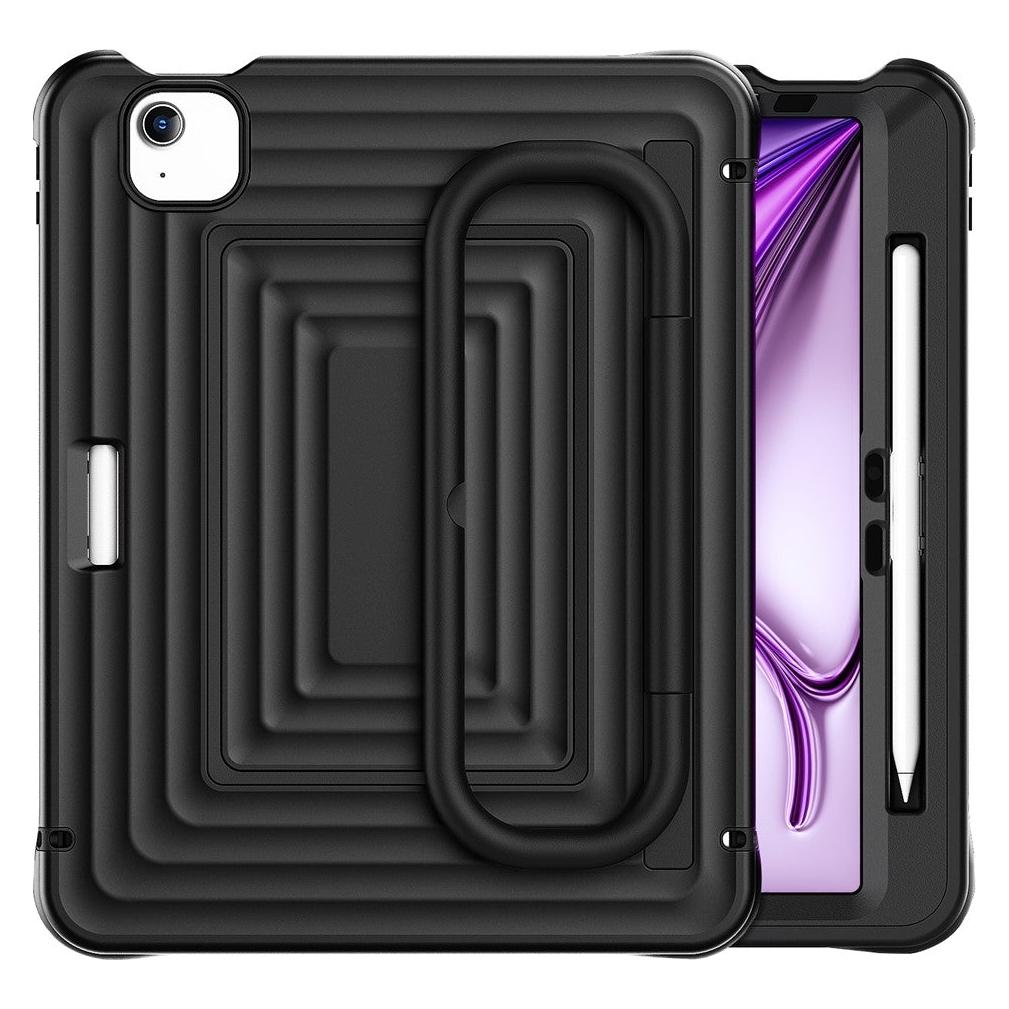
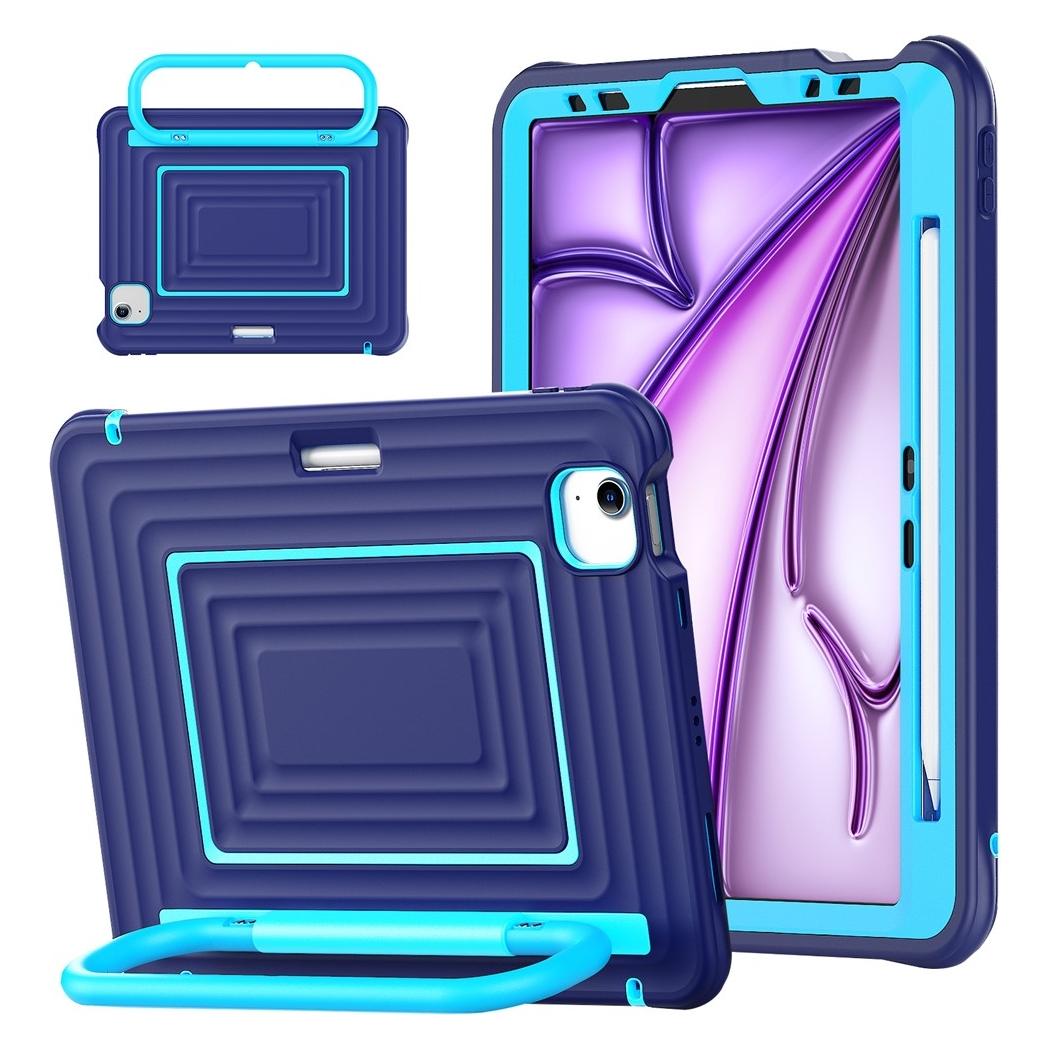
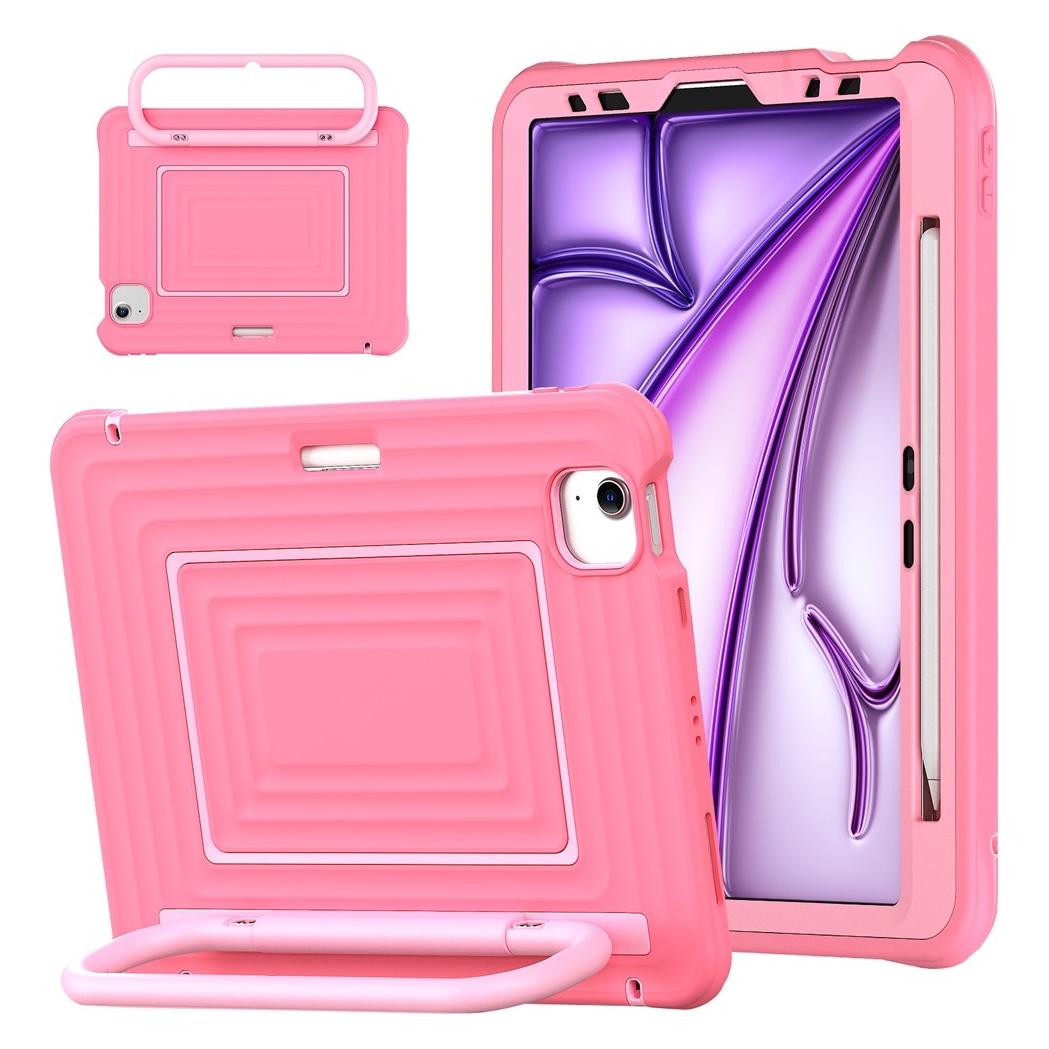
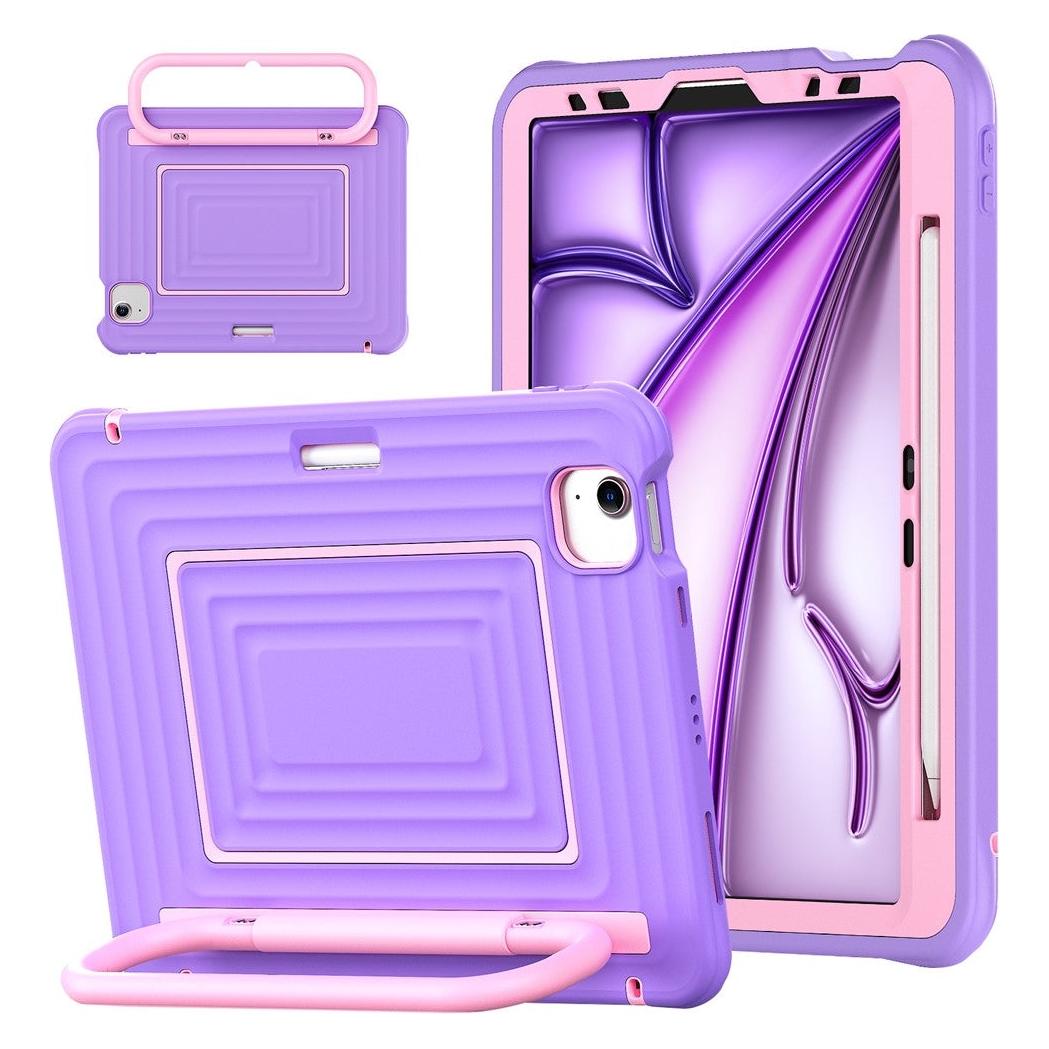
Cover-Discount iPad Air 11 / iPad Pro 11 - Robuste iPad Hülle mit Schultergurt (Apple iPad Air 11 2024, Apple iPad Air 11 2025, Apple iPad Air 11 2026, Apple iPad Pro 11 2018, Apple iPad Pro 11 2020, Apple iPad Pro 11 2021, Apple iPad Pro 11 2022) (77420790)Cover-Discount iPad Air 11 / iPad Pro 11 - Robuste iPad Hülle mit Schultergurt (Apple iPad Air 11 2024, Apple iPad Air 11 2025, Apple iPad Air 11 2026, Apple iPad Pro 11 2018, Apple iPad Pro 11 2020, Apple iPad Pro 11 2021, Apple iPad Pro 11 2022) (77420790)49,90 €*Versand: 0,00 €Sichere Weiterleitung zum Anbieter
-
Cover-Discount iPad Air 11 / iPad Pro 11 - Robuste iPad Hülle mit Schultergurt (Apple iPad Air 11 2024, Apple iPad Air 11 2025, Apple iPad Air 11 2026, Apple iPad Pro 11 2018, Apple iPad Pro 11 2020, Apple iPad Pro 11 2021, Apple iPad Pro 11 2022) (77420788)Cover-Discount iPad Air 11 / iPad Pro 11 - Robuste iPad Hülle mit Schultergurt (Apple iPad Air 11 2024, Apple iPad Air 11 2025, Apple iPad Air 11 2026, Apple iPad Pro 11 2018, Apple iPad Pro 11 2020, Apple iPad Pro 11 2021, Apple iPad Pro 11 2022) (77420788)49,90 €*Versand: 0,00 €Sichere Weiterleitung zum Anbieter
-
Cover-Discount iPad Air 11 / iPad Pro 11 - Robuste iPad Hülle mit Schultergurt (Apple iPad Air 11 2024, Apple iPad Air 11 2025, Apple iPad Air 11 2026, Apple iPad Pro 11 2018, Apple iPad Pro 11 2020, Apple iPad Pro 11 2021, Apple iPad Pro 11 2022) (77420791)Cover-Discount iPad Air 11 / iPad Pro 11 - Robuste iPad Hülle mit Schultergurt (Apple iPad Air 11 2024, Apple iPad Air 11 2025, Apple iPad Air 11 2026, Apple iPad Pro 11 2018, Apple iPad Pro 11 2020, Apple iPad Pro 11 2021, Apple iPad Pro 11 2022) (77420791)50,90 €*Versand: 0,00 €Sichere Weiterleitung zum Anbieter
-
Wie kann ich Bildschirm drehen einstellen Ipad?
Um den Bildschirm auf einem iPad zu drehen, musst du die Bildschirmsperre deaktivieren. Gehe dazu in die Einstellungen und wähle den Punkt "Bildschirmrotation". Dort kannst du festlegen, ob der Bildschirm automatisch oder manuell gedreht werden soll. Du kannst auch die Funktion "Bildschirm drehen" in der Schnellzugriffsleiste aktivieren, um schnell zwischen den beiden Modi zu wechseln. Wenn du die automatische Bildschirmdrehung deaktivieren möchtest, kannst du dies ebenfalls in den Einstellungen vornehmen. **
-
Wie kann ich beim iPad Das Drehen verhindern?
Um das automatische Drehen des Bildschirms auf Ihrem iPad zu verhindern, können Sie die Funktion "Bildschirmrotation sperren" aktivieren. Gehen Sie dazu in die Einstellungen Ihres iPads und wählen Sie den Punkt "Bildschirmrotation". Dort können Sie die Sperre aktivieren, sodass der Bildschirm nicht mehr automatisch rotiert, wenn Sie das iPad drehen. Alternativ können Sie auch das Kontrollzentrum öffnen und die Sperre dort aktivieren. Dadurch bleibt der Bildschirm in der gewünschten Ausrichtung, unabhhängig davon, wie Sie das iPad halten. **
-
Wie kann ich den Bildschirm beim iPad drehen?
Um den Bildschirm beim iPad zu drehen, musst du sicherstellen, dass die Bildschirmsperre nicht aktiviert ist. Du kannst dies überprüfen, indem du das Kontrollzentrum öffnest und sicherstellst, dass die Schaltfläche für die Bildschirmsperre deaktiviert ist. Wenn die Bildschirmsperre aktiviert ist, kannst du sie deaktivieren, indem du auf das Symbol mit dem Schloss und dem Kreis tippst. Sobald die Bildschirmsperre deaktiviert ist, kannst du das iPad horizontal oder vertikal drehen, um den Bildschirm entsprechend anzupassen. Wenn du weiterhin Probleme hast, den Bildschirm zu drehen, kannst du auch in den Einstellungen unter "Anzeige & Helligkeit" nachsehen, ob die Option "Bildschirm drehen" aktiviert ist. **
-
Wie kann ich beim iPad den Bildschirm drehen?
Um den Bildschirm beim iPad zu drehen, kannst du die Funktion "Bildschirmrotationssperre" aktivieren oder deaktivieren. Dafür musst du das Kontrollzentrum öffnen, indem du vom oberen rechten Bildschirmrand nach unten streichst. Dort findest du das Symbol mit dem Schloss und einem Kreis um ihn herum. Wenn das Symbol orange ist, ist die Sperre aktiviert und der Bildschirm bleibt in der aktuellen Ausrichtung. Wenn es grau ist, kannst du den Bildschirm drehen, indem du das iPad physisch in die gewünschte Position bringst. **

Wie verhindere ich das Drehen des Bildschirms beim iPad?
Um das Drehen des Bildschirms auf Ihrem iPad zu verhindern, können Sie die Funktion "Bildschirmrotation sperren" aktivieren. Gehen Sie dazu in die Einstellungen Ihres iPads und wählen Sie den Punkt "Anzeige & Helligkeit" aus. Dort finden Sie die Option "Bildschirmrotation sperren", die Sie aktivieren können. Dadurch bleibt der Bildschirm in der gewählten Ausrichtung fixiert und dreht sich nicht mehr automatisch mit der Bewegung des Geräts. Wenn Sie die Funktion wieder deaktivieren möchten, können Sie dies jederzeit über die gleichen Einstellungen vornehmen. **
Kann man iPad-Apps, die kein Querformat unterstützen, trotzdem drehen?
Nein, wenn eine iPad-App kein Querformat unterstützt, kann sie nicht gedreht werden. Die App ist speziell für die Verwendung im Hochformat entwickelt worden und unterstützt keine Drehung des Bildschirms. **
Top-Angebote
Produkte zum Begriff Ipad:
-
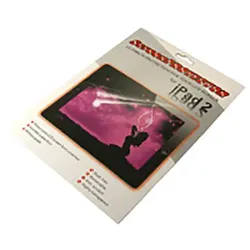
Displayschutzfolie für Apple iPad 2, iPad 3, iPad 4Displayschutzfolie für Apple iPad 2, iPad 3, iPad 4 Die Displayschutzfolie schützt das Display Ihres iPads vor Kratzern und Spritzwasser. Sie ist fertig zugeschnitten und kann sofort angebracht werden. Kompatibilität: Apple iPad 2, iPad 3, iPad 46,45 €*Versand: 4,90 €Sichere Weiterleitung zum Anbieter
-
Paperlike 3 Displayschutzfolie iPad Pro Displayschutzfolie Apple iPad 13-inch iPad Air (M2, M3), iPad 13-inch iPad Pro (M4, M5)Paperlike 3 Displayschutzfolie iPad Pro Displayschutzfolie Apple iPad 13-inch iPad Air (M2, M3), iPad 13-inch iPad Pro (M4, M5)37,90 €*Versand: 5,95 €Sichere Weiterleitung zum Anbieter
-
Cover-Discount iPad Air 11 / iPad Pro 11 - Robuste iPad Hülle mit Schultergurt (Apple iPad Air 11 2024, Apple iPad Air 11 2025, Apple iPad Air 11 2026, Apple iPad Pro 11 2018, Apple iPad Pro 11 2020, Apple iPad Pro 11 2021, Apple iPad Pro 11 2022) (77420790)Cover-Discount iPad Air 11 / iPad Pro 11 - Robuste iPad Hülle mit Schultergurt (Apple iPad Air 11 2024, Apple iPad Air 11 2025, Apple iPad Air 11 2026, Apple iPad Pro 11 2018, Apple iPad Pro 11 2020, Apple iPad Pro 11 2021, Apple iPad Pro 11 2022) (77420790)49,90 €*Versand: 0,00 €Sichere Weiterleitung zum Anbieter
-
Wie beim iPad Bildschirm drehen?
Um den Bildschirm auf einem iPad zu drehen, kannst du die Bildschirmrotationssperre aufheben, indem du vom unteren Bildschirmrand nach oben wischst, um das Kontrollzentrum aufzurufen. Dort findest du ein Symbol mit einem Schloss und einem Pfeil, das die Bildschirmrotationssperre darstellt. Tippe darauf, um sie zu deaktivieren. Alternativ kannst du auch die Einstellungen öffnen, auf "Anzeige & Helligkeit" gehen und dort die Option "Bildschirmrotation" aktivieren. Dadurch wird der Bildschirm automatisch gedreht, wenn du das iPad in eine andere Position bringst. **
-
Wie können Kinder ihre Koordination und Beweglichkeit durch das Hüpfen und Springen beim Hopser verbessern?
Kinder können ihre Koordination und Beweglichkeit durch das Hüpfen und Springen beim Hopser verbessern, indem sie ihre Balance und Körperkontrolle trainieren. Durch regelmäßiges Üben können sie ihre Muskeln stärken und ihre Reaktionsfähigkeit verbessern. Außerdem fördert das Hüpfen und Springen beim Hopser die Ausdauer und steigert die körperliche Fitness der Kinder. **
-
Wie kann ich Bildschirm drehen einstellen Ipad?
Um den Bildschirm auf einem iPad zu drehen, musst du die Bildschirmsperre deaktivieren. Gehe dazu in die Einstellungen und wähle den Punkt "Bildschirmrotation". Dort kannst du festlegen, ob der Bildschirm automatisch oder manuell gedreht werden soll. Du kannst auch die Funktion "Bildschirm drehen" in der Schnellzugriffsleiste aktivieren, um schnell zwischen den beiden Modi zu wechseln. Wenn du die automatische Bildschirmdrehung deaktivieren möchtest, kannst du dies ebenfalls in den Einstellungen vornehmen. **
-
Wie kann ich beim iPad Das Drehen verhindern?
Um das automatische Drehen des Bildschirms auf Ihrem iPad zu verhindern, können Sie die Funktion "Bildschirmrotation sperren" aktivieren. Gehen Sie dazu in die Einstellungen Ihres iPads und wählen Sie den Punkt "Bildschirmrotation". Dort können Sie die Sperre aktivieren, sodass der Bildschirm nicht mehr automatisch rotiert, wenn Sie das iPad drehen. Alternativ können Sie auch das Kontrollzentrum öffnen und die Sperre dort aktivieren. Dadurch bleibt der Bildschirm in der gewünschten Ausrichtung, unabhhängig davon, wie Sie das iPad halten. **
Ähnliche Suchbegriffe für Ipad
-
Cover-Discount iPad Air 11 / iPad Pro 11 - Robuste iPad Hülle mit Schultergurt (Apple iPad Air 11 2024, Apple iPad Air 11 2025, Apple iPad Air 11 2026, Apple iPad Pro 11 2018, Apple iPad Pro 11 2020, Apple iPad Pro 11 2021, Apple iPad Pro 11 2022) (77420788)Cover-Discount iPad Air 11 / iPad Pro 11 - Robuste iPad Hülle mit Schultergurt (Apple iPad Air 11 2024, Apple iPad Air 11 2025, Apple iPad Air 11 2026, Apple iPad Pro 11 2018, Apple iPad Pro 11 2020, Apple iPad Pro 11 2021, Apple iPad Pro 11 2022) (77420788)49,90 €*Versand: 0,00 €Sichere Weiterleitung zum Anbieter
-
Cover-Discount iPad Air 11 / iPad Pro 11 - Robuste iPad Hülle mit Schultergurt (Apple iPad Air 11 2024, Apple iPad Air 11 2025, Apple iPad Air 11 2026, Apple iPad Pro 11 2018, Apple iPad Pro 11 2020, Apple iPad Pro 11 2021, Apple iPad Pro 11 2022) (77420791)Cover-Discount iPad Air 11 / iPad Pro 11 - Robuste iPad Hülle mit Schultergurt (Apple iPad Air 11 2024, Apple iPad Air 11 2025, Apple iPad Air 11 2026, Apple iPad Pro 11 2018, Apple iPad Pro 11 2020, Apple iPad Pro 11 2021, Apple iPad Pro 11 2022) (77420791)50,90 €*Versand: 0,00 €Sichere Weiterleitung zum Anbieter
-
Cover-Discount iPad Air 11 / iPad Pro 11 - Robuste iPad Hülle mit Schultergurt (Apple iPad Air 11 2024, Apple iPad Air 11 2025, Apple iPad Air 11 2026, Apple iPad Pro 11 2018, Apple iPad Pro 11 2020, Apple iPad Pro 11 2021, Apple iPad Pro 11 2022) (77420787)Cover-Discount iPad Air 11 / iPad Pro 11 - Robuste iPad Hülle mit Schultergurt (Apple iPad Air 11 2024, Apple iPad Air 11 2025, Apple iPad Air 11 2026, Apple iPad Pro 11 2018, Apple iPad Pro 11 2020, Apple iPad Pro 11 2021, Apple iPad Pro 11 2022) (77420787)49,90 €*Versand: 0,00 €Sichere Weiterleitung zum Anbieter
-
Wie kann ich den Bildschirm beim iPad drehen?
Um den Bildschirm beim iPad zu drehen, musst du sicherstellen, dass die Bildschirmsperre nicht aktiviert ist. Du kannst dies überprüfen, indem du das Kontrollzentrum öffnest und sicherstellst, dass die Schaltfläche für die Bildschirmsperre deaktiviert ist. Wenn die Bildschirmsperre aktiviert ist, kannst du sie deaktivieren, indem du auf das Symbol mit dem Schloss und dem Kreis tippst. Sobald die Bildschirmsperre deaktiviert ist, kannst du das iPad horizontal oder vertikal drehen, um den Bildschirm entsprechend anzupassen. Wenn du weiterhin Probleme hast, den Bildschirm zu drehen, kannst du auch in den Einstellungen unter "Anzeige & Helligkeit" nachsehen, ob die Option "Bildschirm drehen" aktiviert ist. **
-
Wie kann ich beim iPad den Bildschirm drehen?
Um den Bildschirm beim iPad zu drehen, kannst du die Funktion "Bildschirmrotationssperre" aktivieren oder deaktivieren. Dafür musst du das Kontrollzentrum öffnen, indem du vom oberen rechten Bildschirmrand nach unten streichst. Dort findest du das Symbol mit dem Schloss und einem Kreis um ihn herum. Wenn das Symbol orange ist, ist die Sperre aktiviert und der Bildschirm bleibt in der aktuellen Ausrichtung. Wenn es grau ist, kannst du den Bildschirm drehen, indem du das iPad physisch in die gewünschte Position bringst. **
-
Wie verhindere ich das Drehen des Bildschirms beim iPad?
Um das Drehen des Bildschirms auf Ihrem iPad zu verhindern, können Sie die Funktion "Bildschirmrotation sperren" aktivieren. Gehen Sie dazu in die Einstellungen Ihres iPads und wählen Sie den Punkt "Anzeige & Helligkeit" aus. Dort finden Sie die Option "Bildschirmrotation sperren", die Sie aktivieren können. Dadurch bleibt der Bildschirm in der gewählten Ausrichtung fixiert und dreht sich nicht mehr automatisch mit der Bewegung des Geräts. Wenn Sie die Funktion wieder deaktivieren möchten, können Sie dies jederzeit über die gleichen Einstellungen vornehmen. **
-
Kann man iPad-Apps, die kein Querformat unterstützen, trotzdem drehen?
Nein, wenn eine iPad-App kein Querformat unterstützt, kann sie nicht gedreht werden. Die App ist speziell für die Verwendung im Hochformat entwickelt worden und unterstützt keine Drehung des Bildschirms. **
* Alle Preise verstehen sich inklusive der gesetzlichen Mehrwertsteuer und ggf. zuzüglich Versandkosten. Die Angebotsinformationen basieren auf den Angaben des jeweiligen Shops und werden über automatisierte Prozesse aktualisiert. Eine Aktualisierung in Echtzeit findet nicht statt, so dass es im Einzelfall zu Abweichungen kommen kann. ** Hinweis: Teile dieses Inhalts wurden von KI erstellt.